※この記事内の一部リンクにはアフィリエイトリンク(PR)が含まれます。
まず結論を先に書きます。ウィキペディアイメージ・ライセンスを正しく理解すれば、記事の信頼性が高まり法的リスクを大幅に減らせます。一方で誤用すると著作権侵害の通知や削除、最悪は損害賠償請求につながる可能性があるため、「知らないと損」を避けるために本記事で実務レベルの手順とテンプレを確実に身につけてください。
この記事は初心者が実務で使えるように、基本概念の解説からダウンロード→表記→改変→アップロードまでのSTEP、具体的な表記テンプレ、チェックリスト、トラブル時の対応フローまで網羅します。当サイトではウィキペディア記事作成代行も承っておりますので、代行を希望の方は最後の案内をご覧ください。
まず押さえる:ウィキペディアイメージ・ライセンスとは何か(初心者でも安心)
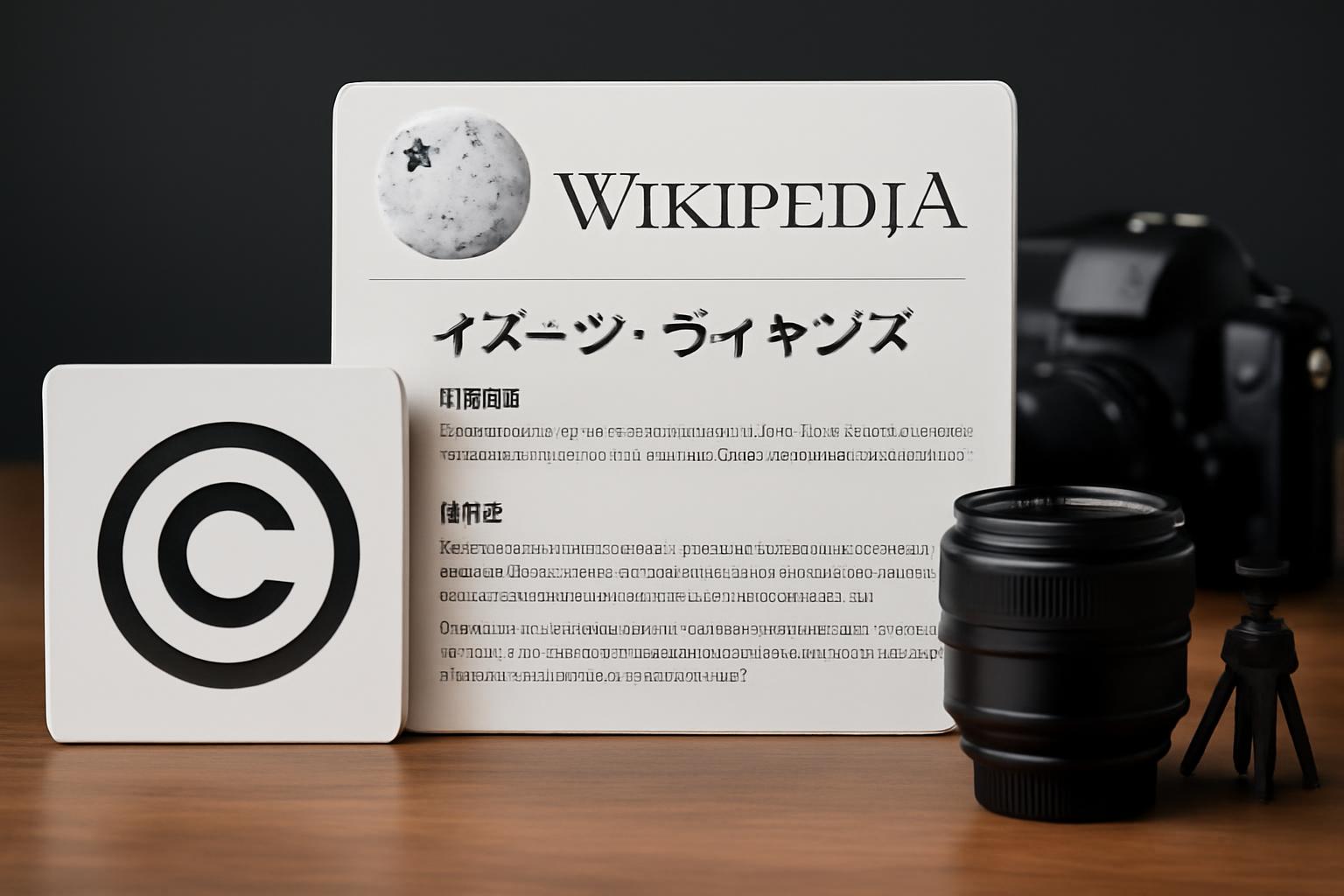
ウィキペディアイメージ・ライセンスとは、ウィキペディアやウィキメディア・コモンズで使われている画像などの利用条件を指します。基本は「誰が何をしてよいか」を示す約束事で、ライセンスに従って使えば二次利用(掲載や改変など)が認められますが、条件違反は侵害になります。
初心者がまず覚えるべきポイントは、ライセンス名(例:CC BY、CC BY-SA、パブリックドメイン)→付随する義務(クレジット表記や同一ライセンス継承など)→商用利用の可否、という三つ組です。これを確認するだけで多くの誤利用を未然に防げます。
検索で見られる受け皿を、サイト側に作る
ウィキメディア共通の考え方と基本用語(ライセンス、著作権、パブリックドメイン)
ライセンスは著作権者が作品に付ける利用許諾のルールです。著作権そのものは自動的に発生する権利で、ライセンスはその権利行使の範囲を指定します。パブリックドメインは著作権が消滅して自由に使える状態を指しますが、国によって判断基準が異なる点に注意が必要です。
ウィキメディア・コモンズでは「自由に共有・改変が認められる」ライセンスを優先的に扱います。代表的なライセンスでは、CC(クリエイティブ・コモンズ)系の条項がよく使われ、BY(表示)やSA(継承)などのコードで要件が示されます。
なぜ知らないと「損」をするのか?実務で起きる具体的リスク
誤って権利保護されている画像を転載すると、著作権者から削除要求や警告、場合によっては法的手続きが来ることがあります。企業サイトや商用ブログに掲載した場合は損害賠償や広告収益の喪失リスクが高くなりますので、事前確認が不可欠です。
また、クレジット表記が不適切だとライセンス違反と見なされるケースがあります。たとえば「作者名の表示を省略」や「改変の有無を明示しない」など、細かな要件不足がトラブルの原因になりがちです。
ウィキペディアイメージでよく使われる主要ライセンス一覧と違いが一目でわかる表(CC BY / CC BY-SA 等)
主要なライセンスを理解することは、どの画像がどの用途で使えるか即座に判断する鍵です。ここでは代表的なライセンスと実務での判定ポイントを簡潔にまとめます:商用利用可否、改変の可否、クレジット要否、派生物に同一条件の適用が必要かどうか。
具体的には、CC BY(表示)は広範な利用が可能で商用もOK、ただし作者表記が必須です。CC BY-SA(表示-継承)は商用可・改変可ですが、派生物は同じライセンスで公開する義務があります。パブリックドメイン(PD)は制限が最も少ない一方、出所の確認は自己責任です。
5つの主要ライセンスの特徴と使える範囲(商用利用・改変の可否)
主要ライセンスを5つに絞ると、CC0(パブリックドメイン相当)、CC BY、CC BY-SA、CC BY-ND(改変禁止)、CC BY-NC(非商用限定)です。実務ではまず「非商用か商用か」「改変するかどうか」を軸に選び、条件を満たせるか確認します。
例えば商用サイトで画像を加工して使いたいなら、CC BYかCC BY-SA、あるいはCC0が候補になります。CC BY-NCは非商用限定なので、広告収入のあるブログやECサイトには適しません。ND(改変禁止)はトリミングや色調補正も禁止される場合があるため要注意です。
ライセンス表記の正しい書き方サンプル(コピペOK)
正確な表記はライセンス遵守の要です。以下はテンプレで、そのまま使える形にしています:
(商用・改変可)「画像: 作者名 / 出典: ウィキメディア・コモンズ / ライセンス: CC BY 4.0(リンク)」
(継承義務あり)「画像: 作者名 / 出典: ウィキメディア・コモンズ / ライセンス: CC BY-SA 4.0(リンク)」
非商用限定や改変不可の表記も同様に明記します:
(非商用)「画像: 作者名 / 出典: ウィキメディア・コモンズ / ライセンス: CC BY-NC 4.0(リンク)」
(改変不可)「画像: 作者名 / 出典: ウィキメディア・コモンズ / ライセンス: CC BY-ND 4.0(リンク)」
誤解しやすい「商用利用」や「クレジット表記」の実務ルールを事例で学ぶ(よくある失敗と正解)
「商用利用」の定義は場面によって曖昧になりがちですが、広告やアフィリエイト、商品販売に関連するページは一般に商用と見なされます。無料で配布しているコンテンツでも、寄付や広告で収益化している場合は商用扱いになることが多いので要注意です。
クレジット表記は単に作者名を書く以上に、出典(リンク)、ライセンス名、ライセンスへのリンクなどを含めるのが実務上の安全策です。表示の場所も重要で、ユーザーが容易に確認できる位置に置くことが推奨されます。
商用利用の境界線:ブログ広告やSNSでの使い方はOK?
ブログに広告を表示している場合や収益化を目的としたSNS投稿は商用利用と判断されることが多いです。企業公式アカウントや商品ページでの利用は明確に商用なので、非商用ライセンスの画像は使えません。
ただし、個人的なメモや学術目的での一時的な共有などは非商用に当たることもあり得ます。判断が難しい場合は、著作権者に許可を得るか、最も自由度の高いライセンスの画像を選ぶのが現実的かつ安全です。
クレジット表記のNG例と安全な表記例
NG例:単に「写真提供:山田太郎」のみ、あるいは「出典:ネット」。こうした表記はライセンス要件を満たしていない場合があります。安全な表記は作者名、作品名(あるいは説明)、出典URL、ライセンス名とリンクを明示することです。
例えば安全な表記例は次の通りです:「写真:山田太郎(出典: ウィキメディア・コモンズ)/ライセンス: CC BY 4.0(https://creativecommons.org/licenses/by/4.0/)」—この形式なら大半の要件をカバーできます。
STEPでわかる:ウィキペディアイメージを正しく使う具体手順(ダウンロード→表記→改変)
ここでは実務的な3ステップで手順を示します。STEP1で画像メタデータとライセンスを確認、STEP2でダウンロードとローカル保管の注意事項、STEP3で改変や再配布時のルールと表記を整える、という流れです。
各ステップでチェックリストを作っておけば、複数人で運用するサイトでもミスが減り、著作権リスクを低く保てます。以下で各STEPを具体的に解説します。
STEP1:画像メタデータの確認方法(どこを見ればOKか)
ウィキメディア・コモンズの画像ページには必ず「ファイル情報」や「ライセンス」欄があります。ここで作者名、アップロード者のコメント、ライセンスの種類、原典のURL(出典)を確認してください。特に「ライセンスのバージョン(例:4.0)」は重要です。
また、メタデータに「転載許可がある」旨が書かれていても、元の撮影者が実際に権利を持っているか(第三者権利の有無)を疑うべきケースがあります。その場合は追加の確認や別画像の選択を検討します。
STEP2:ダウンロードとローカル利用時の注意点
ダウンロード時は元ページのURLとライセンス表記をローカルメモに残す習慣をつけてください。将来の証拠として、ダウンロード日やライセンスのスクリーンショットを保存することが推奨されます。ファイル名に出典情報を入れておくと管理が楽です。
ローカルでの編集を行う場合、改変が許可されているかの確認が必須です。改変可のライセンスでも「同一ライセンスで公開」といった条件が付く場合があるため、加工後の配布条件まで計画してから作業しましょう。
STEP3:改変・トリミング・合成時に必要な手続き
改変する際は、元のライセンスに応じて派生物の扱いを決めます。CC BY-SAの画像を改変した場合は、原則として派生物も同じCC BY-SAで公開する必要があります。改変の程度(トリミングや色調補正)にかかわらず、ライセンス要件は変わりません。
合成で複数画像を使う場合は、それぞれのライセンスの最も厳しい条件に合わせるのが実務上の安全策です。どうしても条件が合わない場合は代替画像を探すか、権利者から個別許可を取る方法を検討してください。
Wikipediaへ画像をアップロードする方法(実践ガイド:手順・必須情報・よくある拒否理由)
ウィキペディアやウィキメディア・コモンズへ画像をアップロードする際は、アカウント作成→ファイルアップロード→ライセンスと説明の記入、という基本フローを踏みます。説明欄には撮影日時、撮影者、出典、ライセンス、許諾情報などを必ず記載してください。
アップロード前に必須なのは、権利を有しているかどうかの明確化です。第三者が写り込んでいる写真や商標が映り込んでいる画像は追加の権利(被写体の同意や商標権の配慮)が必要な場合があるため、事前に確認してください。
アカウント作成からアップロードまでの実務フロー(スクリーンショットで解説)
実務フローは次の通りです:1) ウィキメディアのアカウントを作成、2) 「ファイルをアップロード」ページへ移動、3) ファイル選択→説明入力(必須情報を全て記載)→適切なライセンス選択、4) アップロード完了後にファイルページのURLを記事に添付。スクリーンショットを用意すると社内マニュアル化しやすいです。
重要なのは、アップロード後に他者からの指摘や削除申立が入る可能性がある点です。アップロードの記録(誰がいつ行ったか)や、許諾を取った証拠を保存しておくと対応がスムーズになります。
アップロード時によく落ちる理由と事前チェックリスト
よく落ちる理由は「権利関係の不明確さ」「説明不足(撮影者不明など)」「非自由な要素の混在(第三者の肖像や商標)」などです。これらはアップロード前のチェックで多くが防げます。
事前チェックリストの例:撮影者が権利保有者か?被写体の肖像権はクリアか?ライセンスは明確か?出典URLは記載したか?これらを満たしていれば拒否の可能性は低くなります。
著作権トラブル事例と回避策:知らなかったで済まされない失敗5選(裁判事例含む)
よくあるトラブル:1) 無許可転載で削除要求、2) クレジット不備で利用停止、3) 非商用画像を商用利用してしまうケース、4) 被写体の肖像権無視、5) 複数ライセンス混用でライセンス違反。このうち3と5は企業運用で特に多発します。
回避策は共通しており、「確認→記録→表記」という流れを必ず実行することです。具体的には、元ページのスクリーンショット保存、利用許可のメール記録、掲載ページへの明確なライセンス表記を行うだけで多くのトラブルを予防できます。法的に微妙なケースは弁護士相談を推奨します。
実際にあったトラブルケース(事例と予防策)
事例として多いのは、フリー素材と誤認して使用した結果、権利者から削除要求と損害賠償請求が来たケースです。この多くは「画像の出所確認不足」が原因です。事前にメタデータとライセンスのスクリーンショットを保存しておけば、誤解を解く手がかりになります。
もう一つの典型例は社内で画像を共有して使用した結果、商用利用に該当し非商用ライセンスの違反になったケースです。社内ルールで「商用扱いか否か」を明確に定義し、非商用の画像は社外公開禁止にするなどの運用ルールが有効です。
万が一の対応フロー:通知を受けたらまずやるべきこと
通知を受けたら、まずは冷静に該当ページを非公開または画像を差し替え、通知内容を保存します。その後、画像の出典・保存している証拠(スクショ、メール)を確認し、必要なら権利者と直接連絡して和解や誤解の解消を図ります。
法的対応が必要な場合は専門の弁護士に相談してください。特に海外の権利者や大規模な請求の場合は、早期に専門家を入れることで損害を最小化できる可能性が高まります。
ウィキペディア記事作成時の画像選びのコツ(SEOと信頼性を同時に高める実務テク)
画像は記事の信頼性とSEOに影響します。適切な画像は読者の理解を助け滞在時間を伸ばし、結果的に検索評価に好影響を与えます。選定時は「関連性」「高解像度」「ライセンスの自由度」を優先してください。
また、代替テキスト(alt属性)やキャプションにキーワードを自然に含めるとSEO効果が期待できます。ただし、キーワード詰め込みは逆効果なので、あくまで読者の理解を助ける自然な文言を心がけてください。
画像が記事評価に与える影響と選定基準
画像が視覚的に補完することで読者の理解度と滞在時間が向上し、これが間接的にSEO評価に寄与します。特に手順や統計、比較図などは画像があることで読者満足度が上がります。
選定基準は「主題と直接関係がある」「解像度が十分」「ライセンスが明確で問題がない」の三点です。必要なら自分で撮影してCC0で公開する方法が最も安全で柔軟です。
権利関係が曖昧な画像の安全な代替案
曖昧な画像を使う代わりに、フリー素材サイトでCC0の画像を探す、社内で写真を撮影する、あるいは許可を取って独占ライセンスを取得するなどの代替案があります。図表は自前で作成すればライセンス問題を回避できます。
また、図解やイラストに置き換えると第三者の権利リスクがほぼ消えます。外注でイラストを発注する場合は「著作権譲渡」や「商用利用可」を契約書で明確にしておくことが重要です。
よくある質問に回答(質問回答形式で短く明快に解決)
この記事のFAQでは特に問い合わせが多い項目を取り上げます。簡潔に事例別の判断基準と実務上の対処法を示すので、困ったときはまずこのセクションを参照してください。
個別ケースで判定が難しい場合は、権利者への確認や弁護士相談を推奨します。ここでは一般的な指針を示すにとどめます。
Q:商用サイトでの使用は可能ですか?/A:ケース別に解説
A:ライセンスによります。CC BYやCC BY-SA、CC0は商用利用が可能です。一方、CC BY-NCは非商用限定なので商用サイトには使用できません。広告やアフィリエイトがある場合は商用と判断されることが多い点に注意してください。
判断に迷う場合は、権利者に商用利用の許可を求めるか、商用利用可能な代替画像を使用するのが安全です。許可は書面(メール)で取るのが後々の証拠になります。
Q:クレジットを書けば何でもOK?/A:書式と条件の違いを説明
A:クレジットは必須要件の一つですが、書けば何でも良いわけではありません。作者名・出典・ライセンス名・ライセンスリンクの四点を明示することが求められるケースが多いです。また、ND(改変禁止)やNC(非商用)などの条件はクレジットだけでは解決できません。
そのため、表示方法だけでなく「用途」そのものがライセンスに合致しているかをチェックする必要があります。表記テンプレを用意しておくとミスが減ります。
Q:海外画像を使うときの注意点/A:国別の著作権期間や翻訳表記の扱い
A:海外画像は著作権期間が国ごとに異なるため注意が必要です。一般的に、著作者の没後70年ルールが多くの国で採用されていますが、例外があるため安易な判断は避けてください。また、著作者名や出典が外国語の場合は原文を併記し、必要なら翻訳を併記すると親切です。
海外の権利者に許可を取る場合は、英語など共通言語でのやり取りが必要になることがあります。その際のメール文例や許諾書フォーマットを準備しておくと対応が速くなります。
依頼を検討する方へ:当サイトのWikipedia記事作成代行サービスご案内(料金感・納期・サポート範囲)
当サイトではウィキペディア記事作成代行を行っています。サービス内容は「記事草稿作成」「画像リサーチとライセンス確認」「適切なクレジット表記の作成」「アップロード代行(要アカウント同意)」まで含め、透明な料金体系と納期を提示します。まずは無料相談でサンプルを提供しますので、初めての方でも安心です。
ただし、虚偽情報や企業の宣伝色が強すぎる記事、第三者の権利を侵害するような内容の作成はお受けできません。事前に取材・資料提供をお願いするケースがありますので、準備期間を含めたスケジュール確認が必要です。
当サイトが代行でやること・やらないこと(透明な範囲提示)
当サイトが行うこと:事実確認に基づく文献調査、ウィキペディア方針に則った記事作成、画像のライセンスチェックと必要な表記作成、アップロード手続きの補助および公開後の軽微修正対応(一定期間)。
当サイトが行わないこと:虚偽の情報を作成すること、第三者の著作権を侵害する行為の代行、不正なレビューや評価の操作などの不適切行為。詳細は契約前に明示します。
依頼の流れと安心のチェックポイント(事前相談の無料サンプルあり)
依頼の流れは簡潔です:無料相談→要件確認と見積→取材資料の共有→初稿提出→修正→最終納品(オプションでアップロード代行)。無料サンプルで方針やトーンを確認してから本契約に進めますので安心です。
安心のチェックポイントとして、作成前に出所確認、一次資料の提示、第三者レビュー(オプション)を行うことで、権利リスクを最小化します。ご希望があれば運用マニュアルや社内向けトレーニング資料も提供可能です。
表:表タイトルを考える
以下の表は「画像利用の実務チェックリスト(ダウンロード前〜アップロードまで)」です。社内マニュアルや作業フローにそのまま組み込める形式で作成しましたので、コピーして運用に活用してください。
| ステップ | チェック項目 | 確認方法 | 完了欄 |
|---|---|---|---|
| ダウンロード前 | ライセンス種類の確認(例:CC BY 4.0) | ファイルページのライセンス欄を確認・スクショ保存 | □ |
| ダウンロード前 | 作者・出典URLの記録 | ファイル説明欄の出典を保存(ファイル名に埋め込む) | □ |
| ローカル編集 | 改変可否の確認(NDやSAの有無) | ライセンス条項を読み、改変が可能か判断 | □ |
| 公開準備 | クレジット表記の作成(作者・出典・ライセンス) | テンプレに沿って表記を作成・確認 | □ |
| アップロード | 説明欄に撮影日時・許可情報を記載 | アップロードページの必須欄を全て埋める | □ |
| 公開後 | クレーム対応用の連絡先と証拠保管 | スクショ・メールを保管し対応フローを準備 | □ |
この記事の次に読みたい記事
近いテーマの記事を続けて読むと、サイト運営の改善ポイントをつなげて整理できます。
最後に:実務で使えるチェックリスト&無料テンプレート配布(クレジット表記テンプレ/アップロードメタ情報)
ここではすぐにコピーして使えるクレジット表記テンプレを3種類提供します。1)商用・改変可、2)非商用限定、3)研究・教育用途向けの例です。必要に応じてURLや作者名を差し替えてご利用ください。
テンプレ1(商用・改変可):「画像:作者名 / 出典: ウィキメディア・コモンズ(URL) / ライセンス: CC BY 4.0(https://creativecommons.org/licenses/by/4.0/)」
テンプレ2(非商用):「画像:作者名 / 出典: ウィキメディア・コモンズ(URL) / ライセンス: CC BY-NC 4.0(https://creativecommons.org/licenses/by-nc/4.0/)」
テンプレ3(研究・教育):「画像:作者名 / 出典: ウィキメディア・コモンズ(URL) / 使用条件: 教育目的での使用可(ライセンス表記要)」
この記事の要点まとめと今すぐ使えるワンポイントアクション
要点まとめ:1) ライセンス確認は最重要、2) クレジット表記は必須で形式に従う、3) 商用か非商用かを判断してから使用する、4) 証拠保管と社内ルール化でトラブルを防ぐ。これらを実行すれば大部分のリスクは回避できます。
ワンポイントアクション:今すぐ1枚、ウィキメディア・コモンズ上で使いたい画像を選び、ライセンス欄のスクリーンショットを撮って社内共有フォルダに保存してください。これだけで実務レベルの運用が一歩前進します。
ご希望であれば、この記事の各セクションを個別に長文化した本文や、実際のアップロードを代行するサービス案内ページの作成も承ります。無料相談とサンプル提出を行っておりますので、代行を検討される方はお気軽にお問い合わせください。
よくある不具合・機能追加・プラグインの限界を相談室で探せます。自分の環境だけで起きる場合は個別相談も可能です。