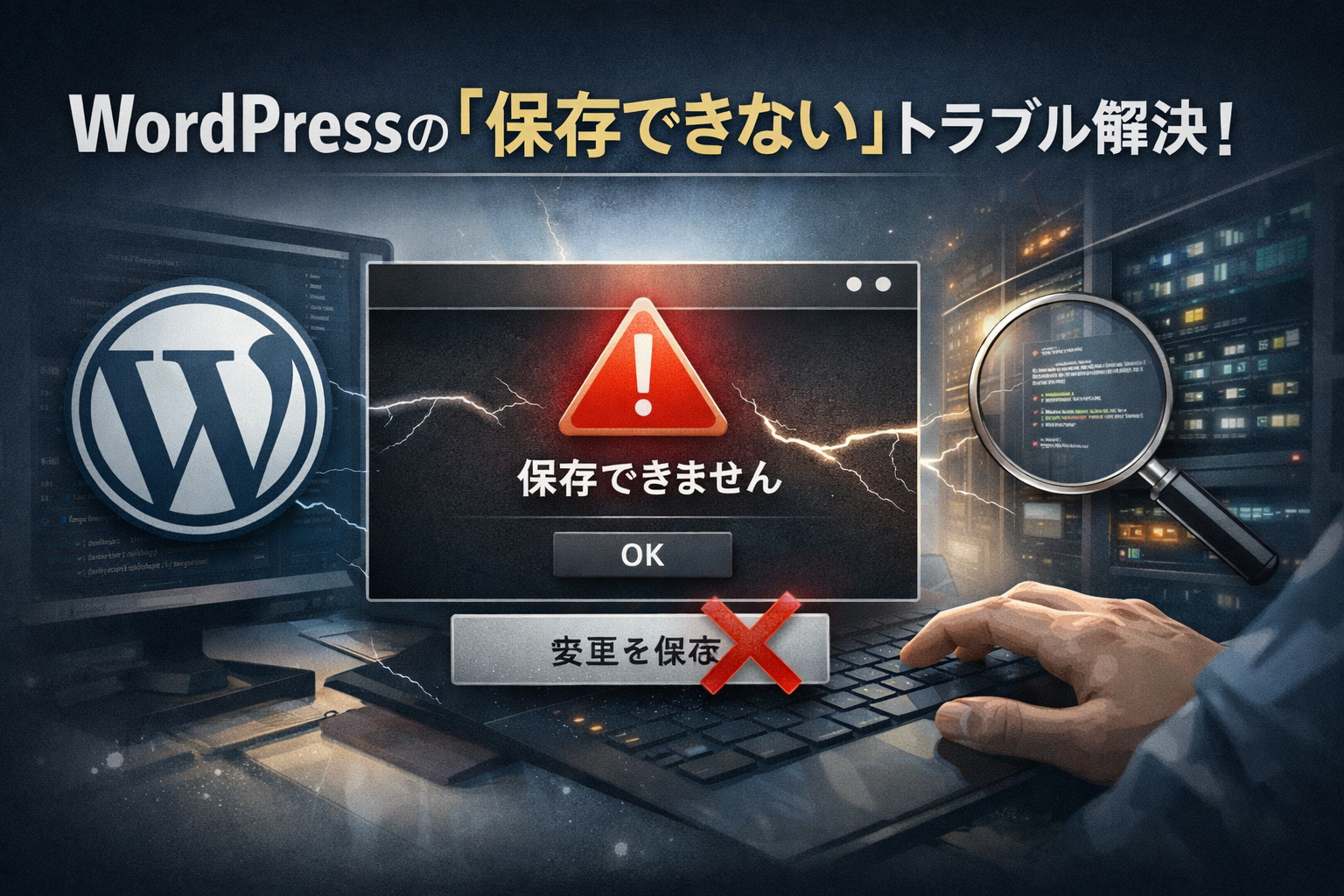
ワードプレスで保存が効かない、WordPressの管理画面で保存できない、「変更をまとめて保存」が反応しない。
こうしたトラブルは、サイト運用を止めてしまうこともあり、かなりストレスになります。
私自身、クラウドワークスやココナラなどで、WordPressの不具合調査・修正のお仕事を少しずつお受けしており、今回も「管理画面の保存が効かない」系のご相談を対応しました。
この記事では、実案件をもとに特定できないように一般化した事例として、
「保存が効かない」問題をどう切り分け、どう復旧したかを共有します。
※本記事は実案件を元に、クライアント・サイト・環境が特定できないよう内容を一般化し、一部表現を変更しています。スクリーンショットや固有情報は掲載しません。
この記事でわかること
-
「WordPressで保存できない」時の原因の分類
-
最短で切り分けするための考え方(ブラウザ側/サーバ側/反映側)
-
復旧までの進め方(安全に・手戻りなく)
-
依頼するなら、どんな情報があると早く直るか
よくある症状:「保存ボタンが無反応」に見える
今回の相談内容は、端的にいうとこうです。
-
管理画面の設定ページで「保存」や「変更をまとめて保存」を押しても反応がない
-
保存完了のメッセージが出ない
-
設定が反映されない、更新できない
こういう時、真っ先に「ボタンが壊れている?」「テーマの不具合?」と考えがちですが、実際はボタン以外の要因で止まっていることが多いです。
結論:「保存が効かない原因」は大きく3つに分かれる
WordPressで「保存できない」時は、原因を次の3系統に分けて考えると、一気に迷いが減ります。
1) ブラウザ側で止まっている(送信されていない)
-
JavaScriptのエラーや競合で処理が止まる
-
フォーム入力の検証(バリデーション)に引っかかり、送信がブロックされる
-
画面の別タブ(非表示領域)に原因があり、ユーザーには「無反応」に見える
2) サーバ側で落ちている(送信はしているが保存できない)
-
403/500などエラー(WAF、セキュリティルール、制限)
-
nonce(認証トークン)不整合
-
REST API / admin-ajax のブロック
3) 反映側の問題(保存はされているのに見えない)
-
キャッシュ(ブラウザ/プラグイン/サーバ/CDN)
-
最適化で管理画面の挙動が崩れている
-
表示の更新が遅延している
**今回の事例は「1) ブラウザ側で止まっている」**タイプでした。
このパターンは、WAFやサーバ設定を触っても直らないことがあります。なぜなら、そもそもサーバへ届いていないからです。
事例:保存が効かない原因は「一部入力の不整合」だった
今回のケースでは、ボタンを押した時点で“何も起きない”ように見えていましたが、調査を進めるとブラウザ側で処理が止まっている兆候が見つかりました。
-
保存操作のタイミングで、ブラウザ側で警告・エラーが出ている
-
その結果、保存の送信がブロックされている
こういうケースでは、「保存ボタン」自体を疑うよりも、まず**「保存が送信されているか」、次に「送信がブロックされていないか」**を確認するのが最短ルートです。
復旧までの進め方(安全第一で)
WordPressの不具合対応で一番怖いのは「焦って触って悪化する」ことです。
私が実務で大切にしているのは、次の順番です。
1) 作業前に“戻せる状態”があるか確認
復旧作業は、プラグインの一時停止や設定変更を含む可能性があります。
そのため、作業開始前に**復元可能なバックアップ(ファイル+DB)**があるか、最低限確認します。
ここが押さえられていると、クライアント側も作業者側も安心して切り分けができます。
2) 「ブラウザ側」か「サーバ側」かを先に割る
ここで時間を短縮できます。
-
ブラウザ側で止まっているなら、サーバを触る前に直ることが多い
-
サーバ側で落ちているなら、ログやセキュリティ設定の確認が必要になる
3) 原因の当たりを付けたら、最小限の変更で検証する
いきなり大量に変更せず、1点だけ変えて効果を見ます。
この「最小変更→確認」が、スムーズな復旧につながります。
今回の対応の要点(公開できる範囲で)
今回の事例では、「保存が効かない原因」が管理画面内の特定項目にありました。
-
ある設定項目の入力内容が、想定される形式と合っていない
-
それが原因で、ブラウザ側の検証で送信が止まっていた
-
該当箇所を適正値へ修正し、保存→再読み込み後も保持されることを確認して復旧
ここで大事なのは、
“保存ボタンが壊れていたわけではない”
という点です。
WordPressの「保存できない」は、外から見える症状が同じでも、内部的には原因が違います。だからこそ、闇雲に触らず「どこで止まっているか」を先に割るのが重要です。
似た症状の人がやりがちな落とし穴
「ワードプレス 保存が効かない」で検索して辿り着く方が、よくハマるポイントをまとめます。
落とし穴1:サーバのWAFを疑って延々と触ってしまう
WAFが原因のケースもありますが、ブラウザ側で止まっている場合は関係ありません。
この切り分けができると、遠回りが激減します。
落とし穴2:プラグインを大量に入れ替えて状況が見えなくなる
競合切り分けは有効ですが、やり方を誤ると原因が追いづらくなります。
「どのタイミングで何を変えたか」が追える形で進めるのが大事です。
落とし穴3:「保存できない=重大バグ」と思い込みすぎる
実際には、入力の不整合や軽微な競合で止まっているケースもあります。
ただし逆に、サーバ側のブロックや権限まわりの問題のこともあるので、決め打ちは禁物です。
依頼するときに用意すると早い情報
もし「WordPressの保存ができない」「更新できない」などで相談する場合、次の情報があると原因特定が速くなります(可能な範囲でOKです)。
-
どの画面で起きているか(例:テーマ設定、プラグイン設定など)
-
いつから発生したか(直前の変更:プラグイン追加、移転、最適化設定など)
-
ブラウザの種類(Chrome/Edgeなど)
-
可能なら、保存操作時にエラーが出るかどうか(※スクショ共有は機密に注意)
また、セキュリティの観点では「作業用の一時的な管理者アカウント」を発行してもらうのが安全です(本アカウント共有より安心)。
まとめ:WordPressの「保存できない」は、切り分けで早期復旧できることがある
WordPress管理画面で「保存が効かない」「変更をまとめて保存が反応しない」トラブルは、原因が複数あります。
ただ、原因を
-
ブラウザ側
-
サーバ側
-
反映(キャッシュ)側
のどれかに切り分けられると、解決までの距離がぐっと短くなります。
今回の事例も、原因の系統を早めに特定できたことで、スムーズに復旧できました。
お問い合わせ
WordPressで次のようなお困りごとがあれば、コメントまたはお問い合わせフォームからご連絡ください。
-
ワードプレスで保存が効かない/設定を保存できない
-
WordPressで更新できない/反映されない
-
管理画面のボタンが無反応
-
不具合の原因切り分け、復旧、再発防止の提案
状況に応じて、安全に切り分けし、必要最小限の変更で復旧まで対応します。
よくある不具合・機能追加・プラグインの限界を相談室で探せます。自分の環境だけで起きる場合は個別相談も可能です。