マイページを作りたいけれど「どこから手を付ければ良いかわからない」「既存プラグインだと足りない機能がある」と悩んでいませんか?結論から言うと、多くのケースでは既存プラグインで短期間にマイページを構築できますが、外部API連携や社内IDと同期するような特殊要件はカスタム実装が最短で安全です。この記事では「最短で導入する方法」と「将来的に拡張できる設計」を両立させるノウハウを、実務で役立つチェックリストと具体的手順とともにお伝えします。
まず押さえるのは目的と優先度です。注文のセルフ確認を優先するのか、会員レベルに応じたコンテンツ配信を重視するのかで最適なプラグインや実装手順が変わります。必要であれば、既存プラグインで無理な機能はカスタム開発で実装しますのでお気軽にご相談ください:WordPress専用プラグインを開発します(ココナラ)
マイページとは?まず押さえる基本(WordPressのマイページ機能の本質)
マイページはログイン済みユーザー専用のフロント画面で、プロフィール編集、注文履歴、会員ステータス確認、ダッシュボードなどを一元表示するものです。用途は主に「コミュニティ型(ユーザー同士のやり取り)」「会員制コンテンツ(定期購読)」」「EC(注文・ダウンロード管理)」の3つに分かれ、それぞれで要求される機能やセキュリティ要件が異なります。1
実装の基本は、ログイン判定→ユーザーIDに紐づくデータ取得→表示/編集フォームの用意、さらに必要なら決済や外部配信サービスとの連携です。プラグインはショートコード、ブロック、専用テンプレート、またはエンドポイント(URLスラッグ)で出し分ける方式が多く、テーマやキャッシュとの互換性を事前に確認することが重要です。2
マイページ導入で得られるメリットとビジネスで期待できる効果
マイページを導入すると、ユーザーがセルフで注文確認や情報更新を行えるようになり、運用工数を大幅に削減できます。またカスタマイズしたダッシュボードで再訪を促すことでLTV(顧客生涯価値)や再購入率が上がることが期待できます。KPI例としてはログイン率、再購入率、会員の滞在時間などが直接改善指標になります。
さらに会員限定コンテンツやアップセルをマイページから自然に誘導すると、SEOで公開ページに流入を集めつつ会員コンバージョンに繋げる設計が可能です。なお、マイページ自体は個人情報を含むため基本はnoindexとし、サイト公開部分(FAQやヘルプ)はSEO用コンテンツとして最適化しましょう。3
必須機能チェックリスト(まずこれだけは入れよう)
マイページ導入の最低要件は、1) 安全なログイン・ログアウト処理、2) ユーザー権限チェック、3) ユーザー情報の表示と編集(プロフィール・住所・パスワード)、4) ECなら注文履歴・ダウンロード表示、5) CSRF対策・SSL適用などのセキュリティ対策です。これらは運用と信頼に直結するため優先順位を上げて実装してください。
さらに運用面ではキャッシュ除外設定(個人情報ページはキャッシュしない)、入力バリデーション、エラーログ保存、レート制御(パスワード試行やAPIコールの抑制)を組み込むことが重要です。簡易チェックリストを作成して、サイト更新時やプラグイン導入時に必ず確認できるようにしておきましょう。4
用途別おすすめプラグインと選び方のコツ(コミュニティ / 会員制 / EC)
コミュニティ重視ならUltimate Memberがプロフィールやメンバーディレクトリ、タブ機能を備え導入しやすく、アドオンで機能拡張できます。1 ECサイトならWooCommerceのMy Accountをベースに、公式やサードパーティのMy Account Page Editorでカスタムエンドポイントを追加してダッシュボード化するのが王道です。5
会員制(サブスク)向けはMemberPressやPaid Memberships Proが会員レベル管理やアカウントページテンプレ化に強く、ブロックやショートコードで柔軟に配置できます。6 軽量で短期導入ならProfilePressが速くて扱いやすい選択肢です。2 ただし、既存プラグインでどうしても実現できない要件がある場合は、カスタム開発で対応できます。ご相談はこちら:WordPress専用プラグインを開発します(ココナラ)
短期で作る実践手順(今日からできるSTEP)
STEP1は「目的を明確にする」こと。誰が何を最速でできるようにしたいのか(例:注文確認、会員限定記事の表示、ファイルダウンロード等)を1ページの要件に落とし込みます。優先度の高い機能を最小限に絞ることでリリースが早くなります。
STEP2以降は実装→調整のサイクルです。既存プラグインのショートコードやブロックでマイページを組み、STEP3でキャッシュ・noindex設定を行い、STEP4でUIを簡素に整えてテスト運用します。短期導入後に利用状況を見て段階的に拡張するのが現実的です。必要ならカスタム開発で要件定義から実装まで対応します:WordPress専用プラグインを開発します(ココナラ)
カスタム開発が必要なケースと設計の要点(外部API・社内ID連携など)
既存プラグインで賄えない典型例は、外部システムとの双方向同期、社内SSOや会員ID連携、複雑な権限ロジック、パフォーマンス要件が高い大量ユーザーの同時アクセスなどです。こうした場合はフルカスタムまたはプラグインをベースにしたハイブリッド設計が必要になります。6
設計時の主注意点は、1) エンドポイント(URL/slug)設計、2) REST/AJAXでの非同期処理と認証、3) 権限チェックとCSRF対策、4) 個人情報の暗号化・保存方針、5) ページキャッシュの除外戦略です。段階的開発(要件定義→プロトタイプ→負荷/セキュリティ評価→本実装)でリスクを下げるのが安全です。7
セキュリティ・キャッシュ・SEOの注意点(個人情報を扱う上で必須)
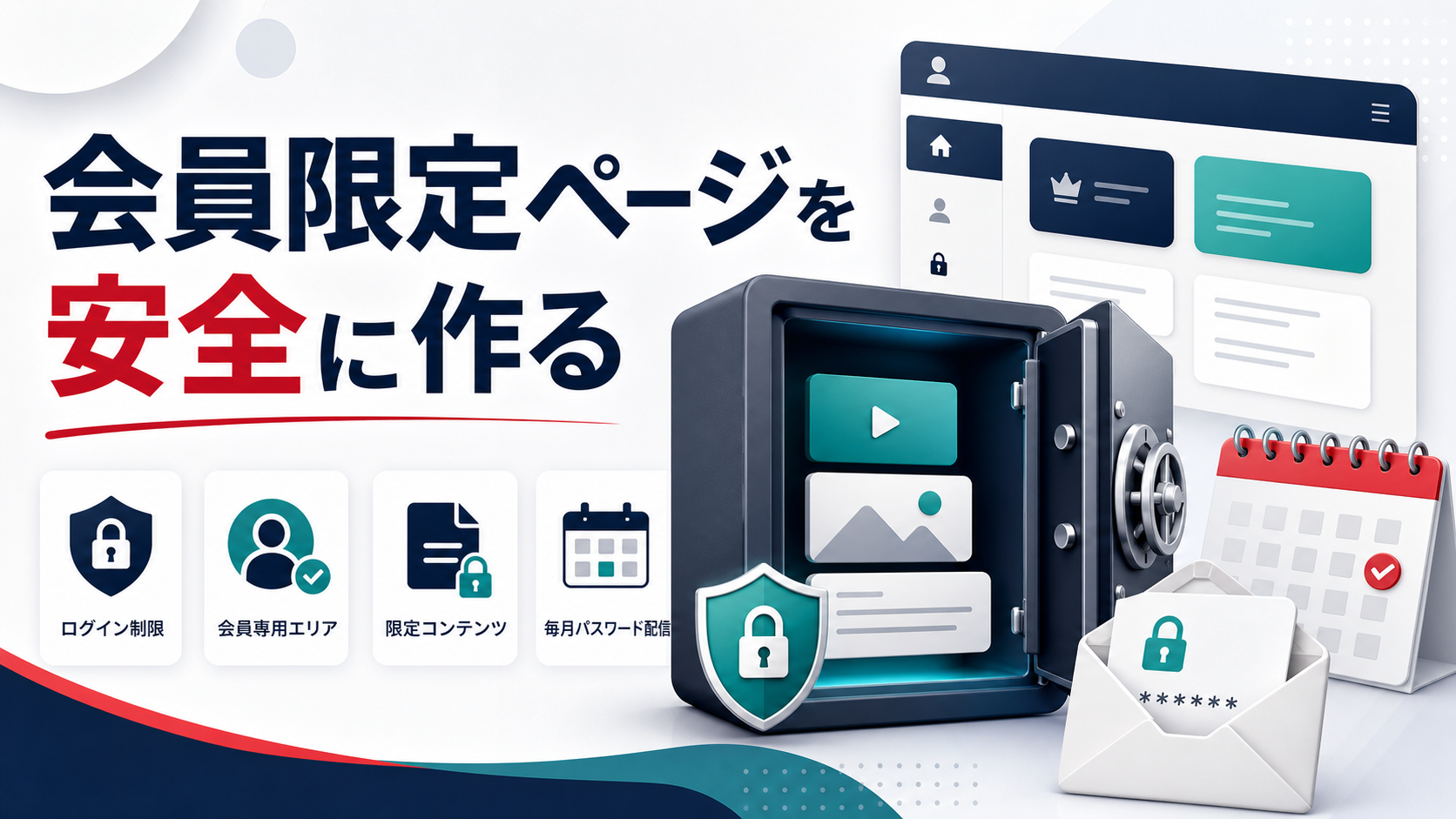
個人情報を扱うページは原則noindexにして検索エンジンから除外し、HTTPSを常時適用、キャッシュプラグインでは該当ページを除外してください。キャッシュ誤設定で他人の情報が表示される事故は重大な信頼失墜と法的リスクに繋がります。キャッシュはユーザーIDベースのキーにするなどの工夫が必要です。4
さらにパスワード変更やメール送信に対するレート制御、不正アクセスログの保存、権限検証の自動テストを導入しておくと安心です。SEO面では、マイページ自体では流入を狙わず、ヘルプやFAQ、製品紹介ページをSEO最適化してマイページへ誘導するのが現実的な戦略です。
マイページのページ構成・URL設計と見出し設計(UXを上げるテンプレ)
推奨スラッグの例は /account/(トップダッシュボード) /account/orders/ /account/profile/ のように意味のある階層構造にしておくことです。URLが直感的だとユーザーサポートや内部リンク設計がしやすく、将来の拡張(例:/account/subscriptions/)もスムーズです。
見出しはユーザーの行動優先で配置します。例えば注文確認ページなら「最新注文→詳細→アクション(返品/問い合わせ)」の順にし、CTAはモバイルで親指の届く位置に配置するなどモバイルファーストの視点を取り入れてください。アクセス権がある項目だけを表示する条件分岐も必須です。
よくあるトラブルと解決Q&A(質問回答形式)
Q:カスタムエンドポイントが404になる。A:まずパーマリンクを再保存し、エンドポイント登録順(initフック等)とテンプレート優先度を確認してください。テーマにテンプレートがない場合はプラグイン側でテンプレートを提供する設計にするか、theme_overrideを検討します。
Q:キャッシュで他人の情報が表示された。A:該当ページをキャッシュ除外に設定し、ユーザーIDを含むキャッシュキーやサーバー側のバイパスルールを導入してください。Q:既存プラグインで実現できるか分からない。A:要件を整理して部分カスタム(フック/ショートコード)かフル開発かを判断します。要件があれば私のサービスで対応します:ココナラで相談する
導入後の運用チェックリストと改善フロー
導入後は定期的にログイン成功率、エラーログ、UX改善のABテストを実施してください。特にプラグインやテーマ、WordPressコアのアップデート後は互換性チェックを行い、問題が見つかれば速やかにロールバックやパッチを適用する体制を整えましょう。
ユーザーフィードバックを短期改善サイクルに組み込み、優先度の高い改善を迅速に反映することが重要です。もし運用で手が回らない場合は、要件定義から実装・保守まで対応可能ですのでご相談ください:WordPress専用プラグインを開発します(ココナラ)
表:導入ステップとチェック項目(短期導入フローのまとめ)
下の表は、最短でマイページを導入するためのステップと主要チェック項目をまとめたものです。これをテンプレートにして短期リリースから段階的な拡張へ進めてください。
| ステップ | 作業内容 | 主要チェック項目 |
|---|---|---|
| STEP1: 目的定義 | 誰が何をできるようにするかを明確化 | 優先機能のリスト化・成功指標(KPI)設定 |
| STEP2: 最小実装 | 既存プラグイン+ショートコードでマイページ作成 | ログイン/編集動作、権限表示の確認 |
| STEP3: セキュリティ/キャッシュ設定 | noindex・HTTPS・キャッシュ除外の適用 | 個人情報ページがキャッシュされないことの確認 |
| STEP4: テスト運用 | ユーザーテスト、エラーログ監視、ABテスト | 利用頻度・エラー率・離脱率の計測 |
| STEP5: 拡張/カスタム化 | 外部API連携や専用エンドポイントの追加 | 認証・権限・負荷試験・セキュリティ評価 |
表を活用して、短期で導入→安定運用→段階拡張という流れを回してください。特にSTEP3のキャッシュとセキュリティは運用開始前に必ず完了させましょう。
まとめと相談案内(次に取るべきアクション)
まずは導入目的と優先機能を決め、既存プラグインで短期的にマイページを作ってみることをおすすめします。公開部分はSEOで最適化しつつ、個人情報ページはnoindexとキャッシュ除外で保護するのが基本設計です。
もし「既存プラグインで実現できない機能」や「外部システムと安全に連携したい」といった要件がある場合は、要件定義から実装・デプロイまで対応するカスタム開発をぜひご検討ください。具体的な要件や現状環境(使用テーマ、プラグイン、想定ユーザー数)を教えていただければ、導入優先度と概算見積りを提示します:WordPress専用プラグインを開発します(ココナラ)
参考情報(本文中で参照したドキュメント):
1 3 2 5 6 7 8 9 4- 1. Ultimate Member – User Profile, Registration, Login, Member Directory, Content Restriction & Membership Plugin https://ja.wordpress.org/plugins/ultimate-member/
- 2. Creating a My Account Page - ProfilePress https://profilepress.com/article/create-my-account-page/
- 3. How to Customize WooCommerce My Account Page https://woocommerce.com/document/customize-my/
- 4. My Account Page Editor Documentation - WooCommerce https://woocommerce.com/document/my-account-page-editor/
- 5. My Account Page Editor for WooCommerce https://woocommerce.com/products/my-account-page-editor/
- 6. Configuring and Using the Account Page - MemberPress https://memberpress.com/docs/account-page/
- 7. Paid Memberships Pro Frontend Plugin Page Blocks https://paidmembershipspro.com/documentation/shortcodes/membership-blocks/frontend-plugin-page-blocks/
- 8. Ultimate Member – ForumWP forum integration https://ja.wordpress.org/plugins/um-forumwp/
- 9. Ultimate Memberの日本語翻訳ファイル https://wordpresso.jp/download/ultimate-member/
よくある不具合・機能追加・プラグインの限界を相談室で探せます。自分の環境だけで起きる場合は個別相談も可能です。