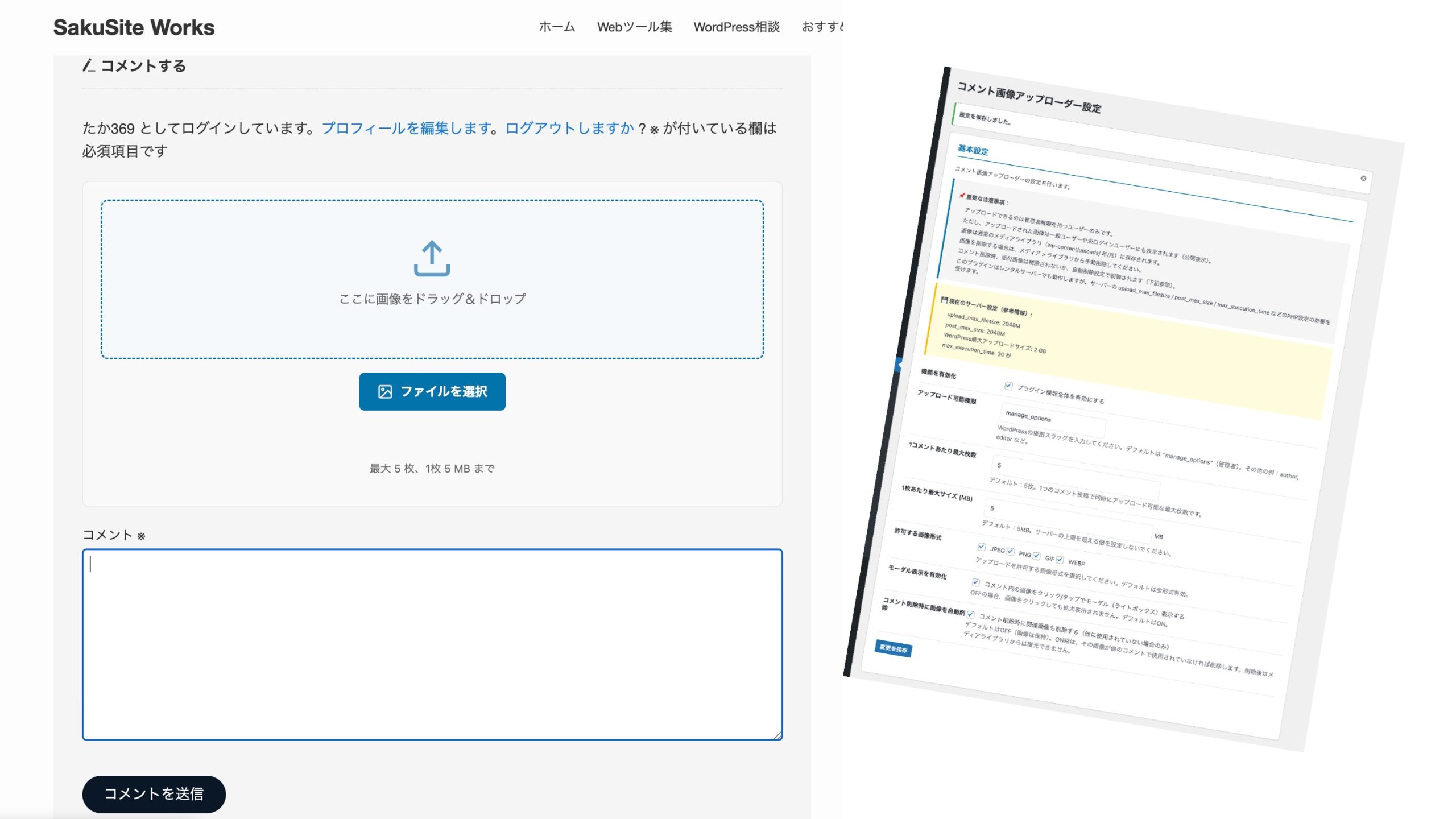
「WordPressのコメント欄に画像をアップロードできたら便利なのに…」と思ったことはありませんか?
たとえば、
-
読者が不具合のスクショを添付して相談できる
-
作品への感想コメントに画像も添えられる
-
サポートやコミュニティ運営がぐっとラクになる
…みたいに、コメント欄で画像が使えると体験が一段上がります。
ただ一方で、誰でも画像をアップロードできるようにすると運用上のリスク(スパム・容量圧迫など)があるのも事実。
そこで今回は「例」として、管理者だけが画像をアップロードできて、投稿された画像は一般ユーザー(未ログイン含む)も閲覧できるという仕様のプラグインを作るケースをご紹介します。
「WordPress コメント欄 画像 アップロード」が難しい理由
WordPressは標準のコメント機能がシンプルな分、
-
コメント送信の流れ(wp-comments-post.php)を崩さずに
-
画像を安全にアップロードし
-
コメントと紐づけて表示する
…という仕組みを綺麗に組むには、ちょっとした設計が必要です。
特に重要なのはこのあたりです。
-
アップロード権限(誰がアップできるか)
-
CSRF対策(Nonce)
-
画像ファイルだけ許可(MIME/拡張子検証)
-
サイズ制限・枚数制限・レート制限
-
画像表示(スマホ/PCで見やすいUI)
ここを雑にすると、実装はできても運用が怖いものになりがちです。
例えば、こんなプラグインを作ることもできます(今回の例)
今回の例として作るプラグインは、ざっくりこんな機能です。
1)管理者だけ、コメント欄で画像アップロードできる
-
管理者権限のユーザーがログインしているときだけ
コメント欄にドラッグ&ドロップ領域が表示されます。 -
一般ユーザーや未ログインユーザーには、アップロードUIは表示されません。
✅ これなら「便利さ」と「安全寄りの運用」を両立できます。
2)複数枚アップロード対応(2枚、3枚…もOK)
-
画像は1枚だけでなく、複数枚でもアップロードできる想定です。
-
1コメントあたりの最大枚数や、1枚あたりの最大容量も設定できます。
3)画像はコメントと一緒に表示(未ログインでも閲覧OK)
-
投稿された画像は、コメント本文の下にギャラリーのように表示。
-
**未ログインユーザーも閲覧できる(公開表示)**仕様です。
4)クリックで拡大表示(モーダル / ライトボックス)
-
画像をタップ/クリックすると、モーダルで大きく表示。
-
スマホでもPCでも見やすい、閉じやすいUIにできます。
5)管理画面から機能をON/OFFできる
-
「そもそも機能を使う/使わない」を、管理画面のスイッチで切り替え。
-
「管理者だけアップロード可能」にする設定も、管理画面で分かりやすく説明します。
スクショ①:プラグインの管理画面(設定)
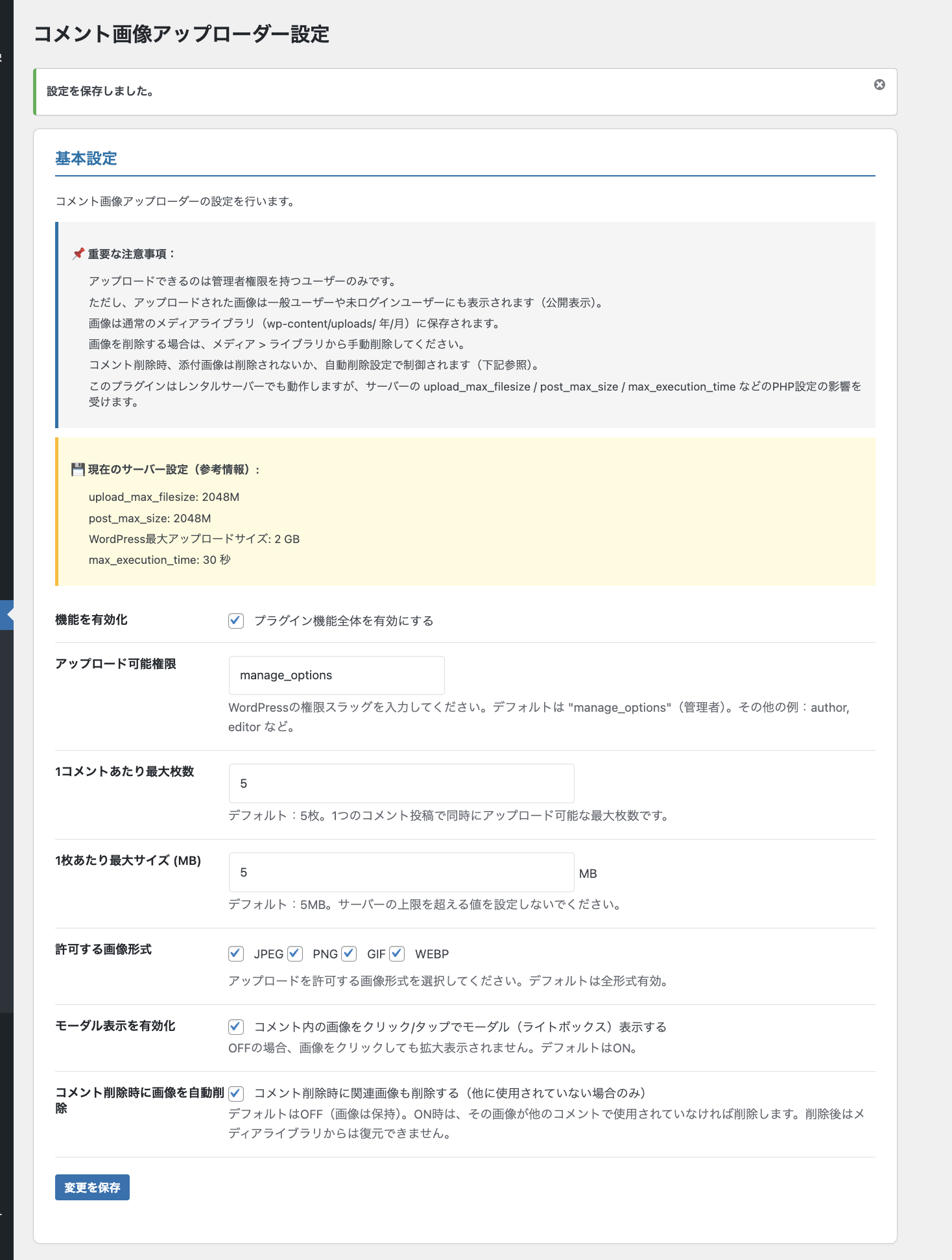

「機能のON/OFF」や「アップロード権限(管理者のみ)」などを管理画面で設定できます。
スクショ②:コメント欄(管理者でログイン時だけ表示されるアップロードUI)
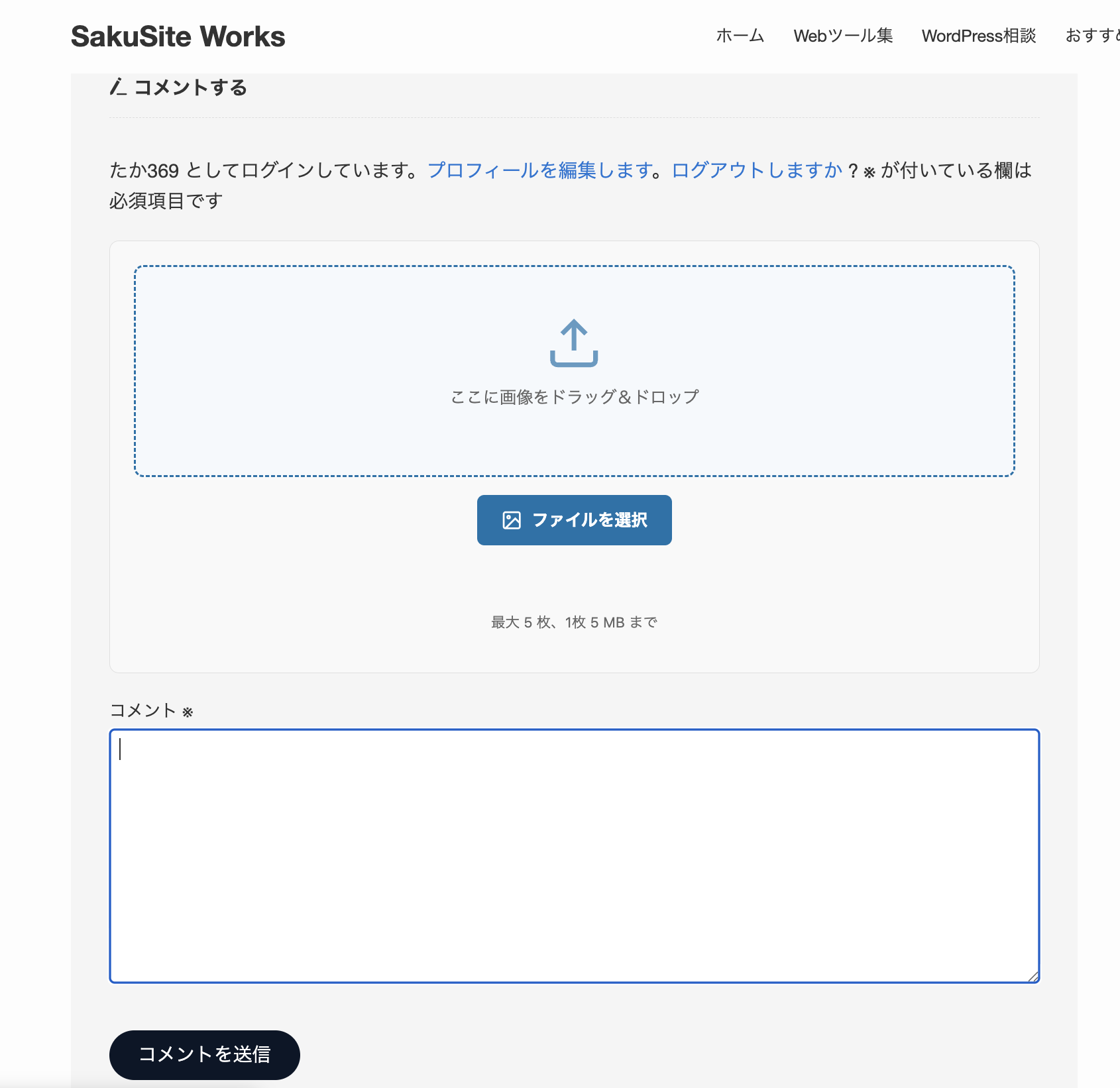

管理者権限でログインしている場合のみ、コメント欄にドラッグ&ドロップの画像アップロード欄が表示されます。
管理者以外(一般ユーザー/未ログインユーザー)には、このアップロード欄は表示されません。閲覧はできますが、アップロードはできない仕様です。
「画像はどこに保存されるの?」という疑問にも答えられます
こういったコメント画像アップロード機能をプラグイン化する場合、多くのケースで画像は WordPressのメディアライブラリに保存します。
-
保存先:通常は
wp-content/uploads/年/月/ -
管理画面:メディア > ライブラリから確認・削除可能
安価なレンタルサーバーでも、WordPressが普通に動いている環境ならこの方式が一番相性が良いです。
(ただし、サーバー側の upload_max_filesize や post_max_size の設定次第で、上限が変わることがあります。)
既存プラグインで難しい「ちょうどいい仕様」を作れます
コメント欄の画像アップロードって、既存プラグインでも近いことはできます。
でも実際は、
-
権限を管理者だけにしたい
-
画像は公開表示したい(未ログインも含めて)
-
見た目を自サイトに合わせたい
-
画像を複数枚にしたい
-
モーダル表示を入れたい
-
管理画面からON/OFFしたい
…みたいな「ちょうどいい仕様」にしようとすると、既存プラグインでは噛み合わないことも多いです。
そういうときは、サイトの運用方針に合わせて専用プラグインとして作るのが最短で安定します。
WordPress専用プラグインを開発します(ご相談はこちら)
「WordPress コメント欄 画像 アップロード」みたいな機能追加はもちろん、
既存プラグインでは実現できない細かい仕様も、専用プラグインとして実装できます。
たとえば…
-
管理者だけアップロード、閲覧は全員
-
投稿者だけアップロード可能
-
画像の最大枚数/容量/形式の制限
-
画像の自動圧縮やEXIF除去
-
コメント削除時に画像も削除する/しない
-
スパム対策やレート制限強化
-
デザイン(UI/アイコン/配色)の作り込み
-
SWELL等テーマに合わせた見た目調整
「これってできますか?」の段階で大丈夫なので、必要な機能があればぜひご相談ください。
WordPress専用プラグインを開発します 既存プラグインで無理な機能を実装します | ココナラ

まとめ
今回は例として、管理者だけコメント欄で画像アップロードできるプラグインの構想をご紹介しました。
-
アップロードは管理者のみ(運用安全寄り)
-
画像はコメントと一緒に公開表示(未ログインも閲覧OK)
-
複数枚OK、モーダルで拡大表示も対応
-
管理画面でON/OFFでき、説明も整備できる
こういった「欲しいところだけ、ちゃんと作り込む」プラグインは、運用がラクで長く使えます。
必要な機能がある方は、遠慮なくご相談ください。あなたのサイトに合う形で、最適な仕様に落とし込んで実装します。
よくある不具合・機能追加・プラグインの限界を相談室で探せます。自分の環境だけで起きる場合は個別相談も可能です。



デモです。この記事で紹介している「WordPress コメント欄 画像 アップロード」機能を使って、画像を2枚添付して投稿しています。
表示イメージの確認にどうぞ(※画像は一般公開で表示されます)。